
首先要明确一点:任何服务器在远程桌面中打开图片多或动态效果多的网页或软件(如QQ群或红包群)可能会显示稍微卡(有的并不是服务器运行卡,是显示动态图像传输到你本地电脑会显示刷新不过来,其中属WIN7系统最卡(但WIN2008是WIN7的服务器版本,要比WIN7流畅,所有系统中WIN2012系统远程最流畅)。再次强调利用服务器做任何用途我们不保证你能赚钱或达到什么效果,我们这里只是单纯的服务器租用,不探讨和不对任何软件或外挂进行技术支持(服务器重启、机房网络故障、重装系统等等可以找我们机房网管处理),请在中国法律范围内正确使用服务器,不要做违法违规用途,比如用于抢红包,如果是娱乐就可以,但是纯粹的赌博属于违法,如赌博请自担责任。
到腾讯的延迟是5ms左右(请不要再咨询是否有1-3ms延迟,是没有的)
1、方法一:选择“开始菜单”-“所有程序”-“附件”->“远程桌面连接”

方法二::也可以使用 “开始菜单”-“运行”,输入命令“mstsc”后回车,就可以启动远程桌面连接;或者使用快捷键“Win”+“R”来启动“运行”窗口,输入命令“mstsc”后回车启动远程桌面连接


2、在计算机后面的输入框中,输入您的服务器的公网IP地址,然后选择“连接”。
请注意这里的IP是服务器的IP,如果服务器远程端口不是默认端口的,需要加上端口号,如:14.17.65.79:20300

租用我们服务器的远程端口不是默认的,是需要加端口号,如服务器的远程端口是20300,如下:
同时注意,IP和端口要用英文的:隔开,请注意不是中文的冒号:,中文的冒号会和数字之间有很大的距离,而英文的符号是没间隔距离,请注意区分!
正确的应该是14.17.65.79:20300这样的,不是14.17.65.79:20300这样的。

TIPS:
1)如果需要设置保存输入的密码,点击“选项”,勾选“允许我保存凭据”即可。这样就可以复制主机的密码,不需要手动在输入。

输入您服务器的用户名和密码即可登录

怎么将本地文件上传到服务器里?
WIN7或以上的系统可以直接拖拉你本地的资源(文件夹或文件)到服务器上或复制本地文件(文件夹)再粘贴到远程服务器里
二:其他设置(注意:一般不需要设置,也就是下面的内容可以不用看):
1)远程访问windows系统主机,调整窗口大小;
在“显示”选项卡中,显示配置调整窗口大小,一般是“全屏”

2)通过远程桌面共享本地电脑资源(一般只有WIN2003用得上,WIN7或以上的系统可以直接拖拉你本地的资源到服务器上或复制本地文件再粘贴到远程服务器里);
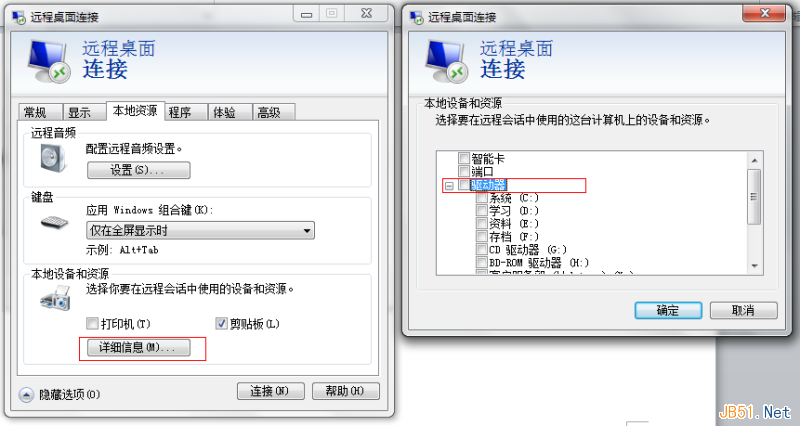
在“本地资源”选项卡中进行设置,一般是会勾选:1)剪贴板(从本地直接复制文字信息时用到,但不能复制文件);2)需要复制文件,需要点击“详细信息”,选择“驱动器”,勾选文件存放的盘符信息,这样就可以了。


TIPS:
在“远程桌面连接”中,服务器身份验证可验证您是否连接到正确的远程计算机或服务器。此安全措施有助于防止连接到非预期的计算机或服务器,从而消除因为此错误连接导致暴露保密信息的可能性。
连接所必需的验证强度是由您的系统安全策略决定的,此策略由您的系统管理员设置。如果实际的验证不符合最低的策略要求,则有三个可用的身份验证选项供您选择:
连接并且不向我发出警告:使用此选项,即使远程桌面连接无法验证远程计算机的身份,它仍然会连接。
向我发出警告:使用此选项,如果远程桌面连接无法验证远程计算机的身份,则向您发出警告,以便您选择是否继续连接。
不连接:使用此选项,如果远程桌面连接无法验证远程计算机的身份,则无法建立连接。)

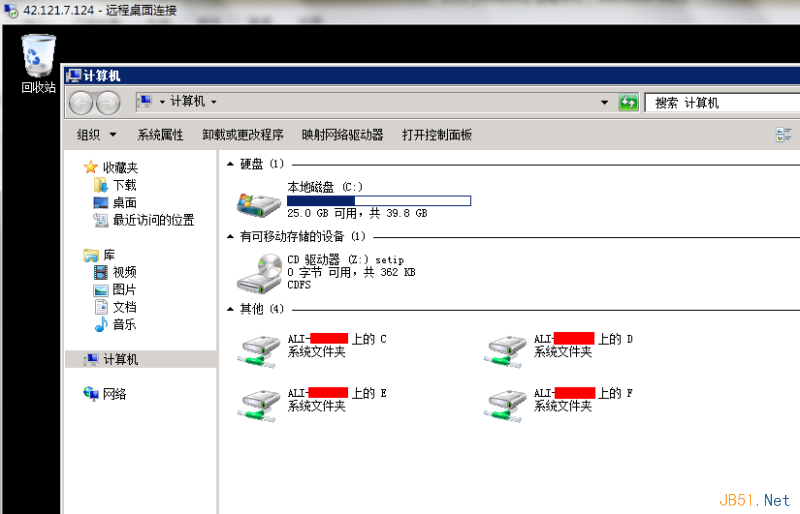
这样主机内就可以查看到本地电脑的盘符信息(但拷贝小文件还可以,大文件传输很慢)


