
Ubuntu22最小化安装和默认安装区别在于最小化安装后没有一些常用命令
所以需要单独安装这些常用命令 但是最小化安装速度快 体积小
Ubuntu22.04server下载地址:
http://mirrors.aliyun.com/ubuntu-releases/22.04.4/ubuntu-22.04.4-live-server-amd64.iso
因为是IDC数据中心机房使用 所有不装desktop桌面版,装live-server版
其中安装时有个hwe内核(hardware enablement kernel)只有在初始内部不能很好地支持新硬件,导致诸如内置网卡、声卡等不工作。才会安装hwe内核,从而最好地支持新硬件的运行。个人使用时(带desktop)在安装初始内核出现一些驱动问题时:网卡或声卡不工作,那你可以安装hwe内核碰碰运气。
我们是安装在IDC机房的服务器上,所以我们装初始内核,不装HWE内核版本。


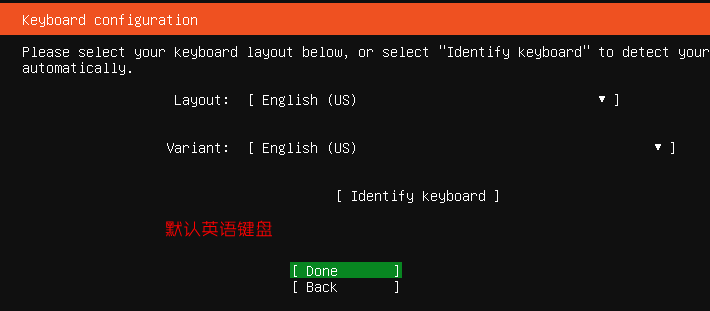


上面的14.17.65.0/24表示IP地址为14.17.65.*掩码为255.255.255.0,
但是这个IP的掩码实际为255.255.255.192也就是26,不清楚为何要写为24


强烈建议将镜像源修改为国内的http://mirrors.aliyun.com/ubuntu/或http://mirrors.163.com/ubuntu/
也可以以后SSH修改下镜像源:
vi /etc/apt/sources.list
将镜像源替换为http://mirrors.aliyun.com/ubuntu/或http://mirrors.163.com/ubuntu/
如果以后修改镜像源需要 更新软件源:
apt-get update
上图只有原服务器中装过Ubuntu系统才会出现那界面
或是下图 :
按照上图选择就直接自动分区,会将整个硬盘自动分区(会格式化硬盘),不需要手动给硬盘分区
我们也可以选择下图中的自定义分区来对硬盘做个性化分区:

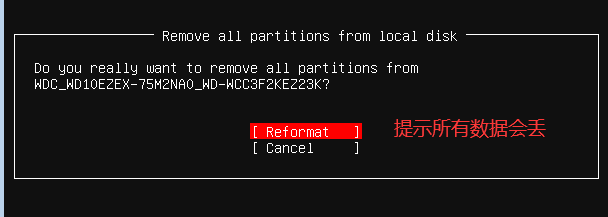
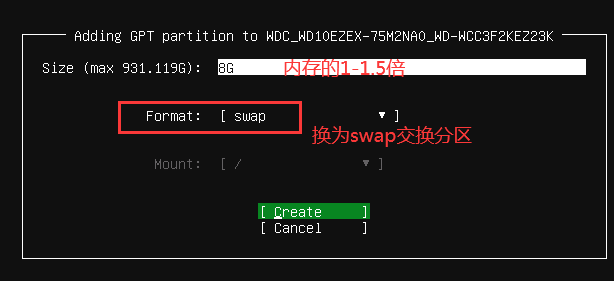
下图是按照自定义分区(非自动分区)来分区的操作方法:
 |
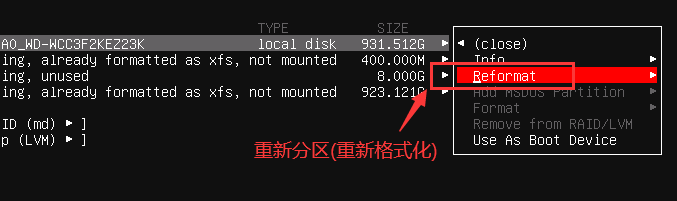 |
 |
 |
 |
 |
 |
 |
 不管是自动分区还是自定义分区最后分区好都会出现类似下图界面: |
 |
 |
  |
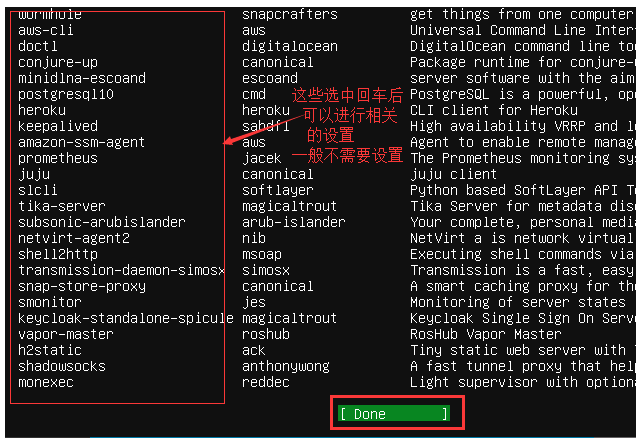
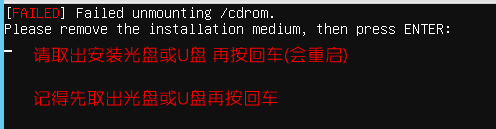
 下图中的不用做任何操作,直接选Done安装Ubuntu系统即可: |
 |
 |
 |
 |

查看网卡信息命令:
ip addr show
其他设置:
1、设置root用户可以SSH链接服务器:
我们前面装系统的时候已经装了SSH服务端OpenSSH server
假如我们装系统时候没装SHH服务端,我们就安装一下即可:
sudo apt-get install openssh-server #安装OpenSSH server,我们在前面已经装了SSH服务,我们这里就不用再装了
sudo passwd root #执行后给root设置密码,会要求先输入当前用户的密码做验证
su - root #切换到root账户,并输入上面设置的root密码
Ubuntu最小化安装后没有一些常用命令
所以需要单独安装这些常用命令
安装vi和vim命令:
sudo apt-get install vim
执行后会让你输入Y继续安装
安装后就可以执行vi和vim命令
安装ifocnfig命令:
sudo apt-get install net-tools
安装ping命令:
sudo apt-get install inetutils-ping
修改SSH配置文件设置root用户能SSH:
vi /etc/ssh/sshd_config
找到PermitRootLogin without-password或是PermitRootLogin prohibit-password
注释掉 #PermitRootLogin without-password 或 #PermitRootLogin prohibit-password,或直接删除
一般#PermitRootLogin prohibit-password是注释状态不需要操作
我们可以直接在#PermitRootLogin prohibit-password下一行添加
PermitRootLogin yes
就是允许SSH远程登录(注意前面没有#注释号)
重启SSH服务生效:
service ssh restart
2、给服务器配置外网IP(由于安装系统时已经配置了IP,这里可以不用操作,仅做以后使用参考):
先用ip addr show看看网卡是不是eth0,如果是别的名称以下配置中的eth0要做对应修改,有的是enp1s0f0
Ubuntu17开始已经放弃在/etc/network/interfaces配置IP等信息,而Ubuntu17后的ip地址配置文件则位于/etc/netplan/目录下,
配置文件名为**-network-manager-all.yaml或**-installer-config.yaml等名称
cd /etc/netplan/
ll
可以查看到网络配置文件名为**-network-manager-all.yaml或**-installer-config.yaml等名称
比如00-installer-config.yaml
vi /etc/netplan/00-installer-config.yaml
如Ubuntu22.4原始单IP配置文件:
ethernets:
enp1s0f0:
addresses:
- 14.17.65.96/24
nameservers:
addresses:
- 223.5.5.5
- 114.114.114.114
search: []
routes:
- to: default
via: 14.17.65.65
version: 2
配置文件说明: via: 的冒号后需空格,其他行每一级缩进严格
via为网关,enp1s0f0为网卡名称,- 14.17.65.96/24为IP地址
不管IP的子网掩码多少都写/24
上面的14.17.65.96/24表示IP地址为14.17.65.96掩码为255.255.255.0,
但是这个IP的掩码实际为255.255.255.192也就是26,不清楚为何要写为24
如果给Ubuntu22.4配置双IP可以配置为:
ethernets:
enp1s0f0:
addresses:
- 14.17.65.96/24
- 103.97.228.7/24
nameservers:
addresses:
- 223.5.5.5
- 114.114.114.114
search: []
routes:
- to: default
via: 14.17.65.65
version: 2
说明:- 103.97.228.7/24为增加的第2个IP(不管IP子网掩码多少都写/24),格式要对齐,注意有空格严格缩进
重启网卡生效:
sudo netplan apply
或
sudo /etc/init.d/networking restart
如果重启网卡报错,就有可能是修改网卡的名称引起的。这时候可以重启服务器reboot
3、修改服务器的DNS(这里不需要操作,因为上面网卡IP配置文件中设置了DNS):
vi /etc/resolvconf/resolv.conf.d/base
增加:
search localdomain #如果服务器做专门的DNS服务器,可以加上这一句,如果不是就不加,一般不用加
nameserver 114.114.114.114
nameserver 8.8.8.8
重启网络和DNS后生效:
sudo netplan apply
或
sudo /etc/init.d/networking restart
sudo /etc/init.d/resolvconf restart
4、设置启动时检测网卡网络超时时间为2秒(多网卡的服务器一般需要设置)
Ubuntu22默认安装后开机总会卡在等待网络连接好长时间。
一般卡1-2分钟在:
A start job is running for hait for Network to be Configured (1min 40s / no)
原因:服务器存在多网卡时,只要有任意一个网卡没有连接到网络,就会长时间在此状态等待连接

解决办法(需要用管理员root用户身份修改):
cd /etc/systemd/system/network-online.target.wants/
ll
该文件夹下有个文件systemd-networkd-wait-online.service
编辑该文件:
vi systemd-networkd-wait-online.service
在文件systemd-networkd-wait-online.service的service部分添加超时的字段
TimeoutStartSec=2sec

然后重启就好了


