
首先,我们要在被管理设备上启用SNMP ,不止是网络设备提供了对SNMP的支持,主机系统如Windows或Linux也同样支持该协议。
在SNMP中有所谓共同体的概念,这可以当成是它的一种简单保护措施 。在被管设备上的SNMP进程要求所有的请求都附带一串特殊的口令,当与设备上所配置的某个口令相同时,进程将根据口令确认其所拥有的权限,然后响应请求。我们有两种权限可以选择,一种为Read-Only ,另一种是Read-Write,当权限设为Read-Write时,不仅可以获取设备上的信息,还可以做设备配置做更改。
在网络设备上启用SNMP:
由于SNMP协议在设备上默认并不启用,所以我们先得在网络设备上启用SNMP。
下面为在路由器和交换机上面启用SNMP,其中共同体名为TTR,权限为Read-Only,共同体为名TTW,权限为Read-Write。
路由器:
Route(config)#snmp-server community TTW RW |
交换机:
Switch(config)#snmp-server community TTW RW |
注意:如果只是想监控设备状态,可以不用在设备上设置Read-Write权限的共同体,尤其是有连接到外网的设备,以免留下安全方面的漏洞。另外,Read-Write权限的共同体名应该尽可能复杂一下,避免被猜测到。
在主机设备上启用SNMP:
SNMP的主机设备上启用后,可用于监控主机还有相关服务运行情况,如常见IIS、DNS、DHCP等应用服务都可以通过在主机上启用SNMP来监控其状态。
我们先来了解怎样在windows启用SNMP,由于windows默认并不安装SNMP,所以我们得先安装它。
方法:打开“添加删除Windows组件”- “管理和监视工具”,选择“简单网络管理协议(SNMP),按确定,安装完成后SNMP将自动启动。
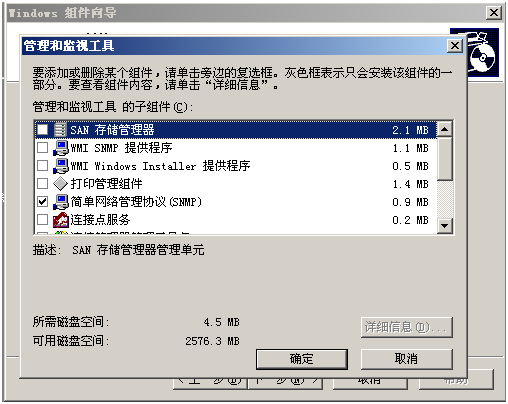
现在我们可以开始配置SNMP服务:
(1) 选择“开始”-“运行”,输入 services.msc,打开Windows服务列表。
(2) 右键选择SNMP Server 服务,单击“属性”命令。
(3) 在“代理”选项卡上的“联系人”中,输入此计算机的用户或管理员的名字。
(4) 在“位置”中,输入计算机或联系人的物理位置。
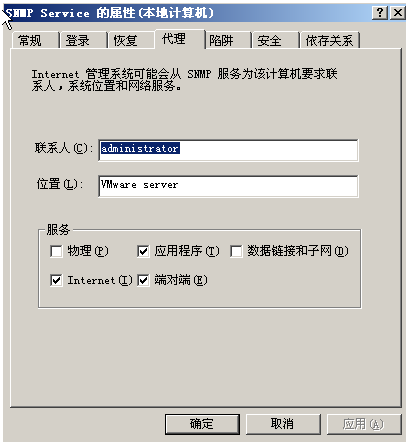
(5) 然后选择“安全“选项卡,在接受团队名称处点添加,添加主机接受SNMP通信的共同体名,并设定权限,(注意:共同体名区分大小写),点击确定。现在主机上的SNMP就已经启用了,并开始接受管理系统的监控。

接下来,我们再来看一下在Linux上是怎样做的,
首先我们先要安装SNMP软件包,使用rpm – ivh命令

安装完成后,我们可以使用rpm-qa |grep snmp 来查询是否已经成功安装,如图所示,机器中已成功安装了SNMP软件。
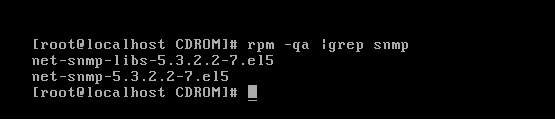
然后,在服务器上启用snmp.

OK,我们现在可以开始配置snmp了,
使用Vi 命令编辑snmp.conf

注:可以在末行模式使用 set number命令显示行数
在键盘中按89G,跳到89行,把前面的#号去掉

把62行语句中的systemview 改为mib-2

接着,在398行输入共同体名,格式为 rw/ro community 共同体名。

最后,重新启动SNMP服务。
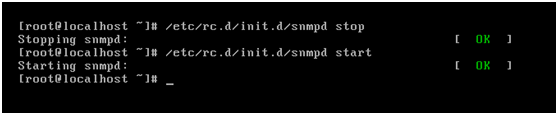
好了,现在设备上的配置都已经完成了,接下来就是平台的搭建了。
在网络管理软件方面,我们选用whatsup gold来搭建监控系统。whatsup为Ipswitch公司的一款知名网络管理软件,在网络管理方面有着广泛的应用群体。它提供完整、易用的监控机制,全方位监控应用服务与网络设备,协助IT管理人员能将网管信息转变成可阅读的商业信息。
我们先安装软件,机器上必须有数据库软件做为储存信息的MIB,如果没有的话Whatsup Gold将自动安装sql server 2005,
文章来源:
网络小编D
版权声明:
本文内容由互联网用户自发贡献,该文观点仅代表作者本人。本站仅提供信息存储空间服务,不拥有所有权,不承担相关法律责任。如发现本站有涉嫌抄袭侵权/违法违规的内容,请联系本站立刻删除。


